En esta pantalla, el usuario podrá consultar las cargas masivas realizadas en la aplicación RIX por todos los usuarios de su Comunidad Autónoma.
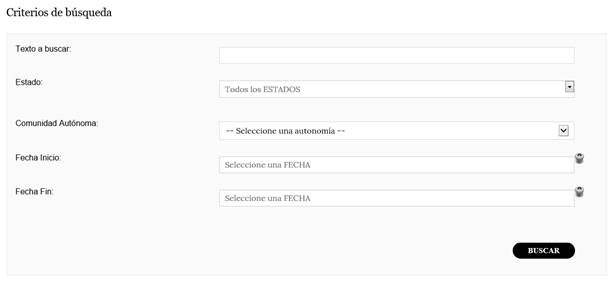
En la ventana de consulta de inscripciones masivas se muestran varios filtros de búsqueda, por los siguientes criterios:
• Texto a Buscar
• Estado
• Comunidad Autónoma
• Fecha inicio
• Fecha fin
Al rellenar el campo “Texto a buscar” la aplicación devolverá los expedientes que contengan el valor introducido en cualquiera de los siguientes campos:
• Expediente
• Número de expediente
El campo “Estado” filtrará por el estado del expediente. Los posibles valores son los siguientes:
• Solicitud en tramitación
• Resuelto
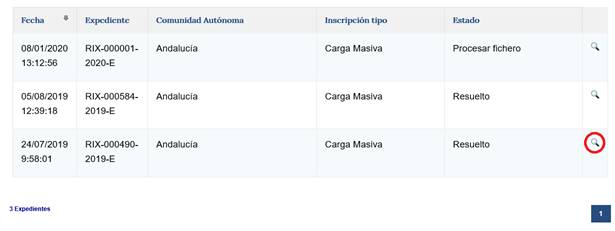
Cuando se pulsa el botón “BUSCAR” aparecen los resultados de la búsqueda con los siguientes datos.
Pulsando la lupa que aparece a la derecha de cada registro de la tabla de datos (marcada en rojo en la imagen anterior) se despliegan los datos referentes a los expedientes.
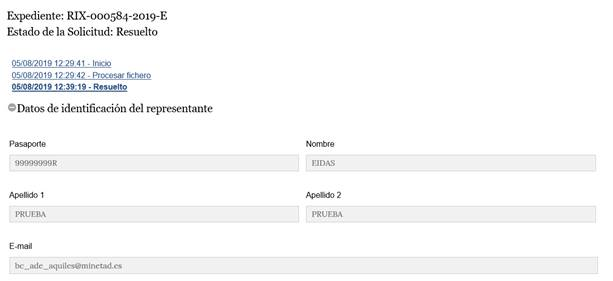
En primer lugar, se visualiza un histórico de las fases por las que ha pasado el expediente. Pulsando en cada una de ellas podemos ver la situación del expediente en cada una de las fases.
En segundo lugar, se muestran todos los datos de la carga masiva. Todos los campos aparecen bloqueados.
En principio hay datos que no están visibles, pueden visualizarse pulsando el botón de “expandir” (  ) de los paneles. Del mismo modo pueden volver a ocultarse con el botón de “contraer” (
  ).
).
Además, en función del estado en que se encuentre la instalación, se mostrarán los siguientes campos:
• Datos de identificación del representante: Datos del usuario que ha realizado la carga masiva.
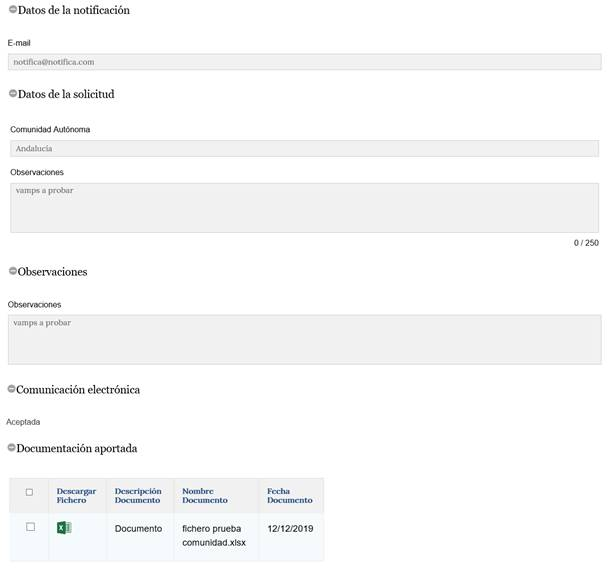
• Datos de notificación: Aporta información sobre dónde se notificó el expediente.
• Datos de la solicitud: Comunicación electrónica: Si se ha comunicado electrónicamente.
• Documentación aportada: Documentación que se adjunta a la solicitud junto con el acuse en formato pdf.
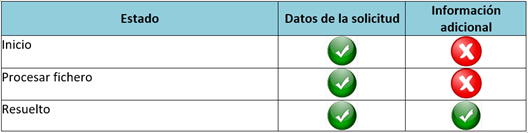
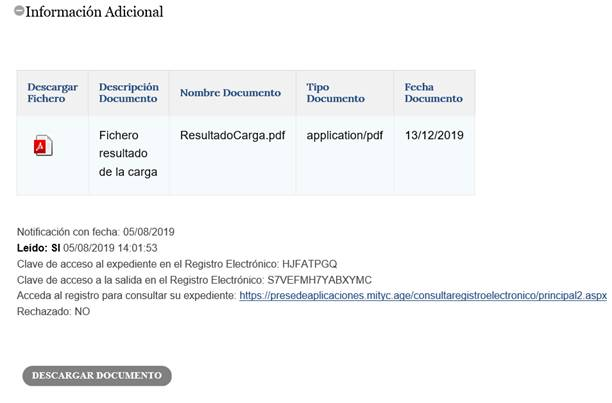
• Información adicional: Aporta información sobre la comunicación de salida correspondiente a la solicitud.
Mostramos en qué estados deben mostrarse estos campos:
A continuación, mostramos un ejemplo de cómo se mostraría en la pantalla: