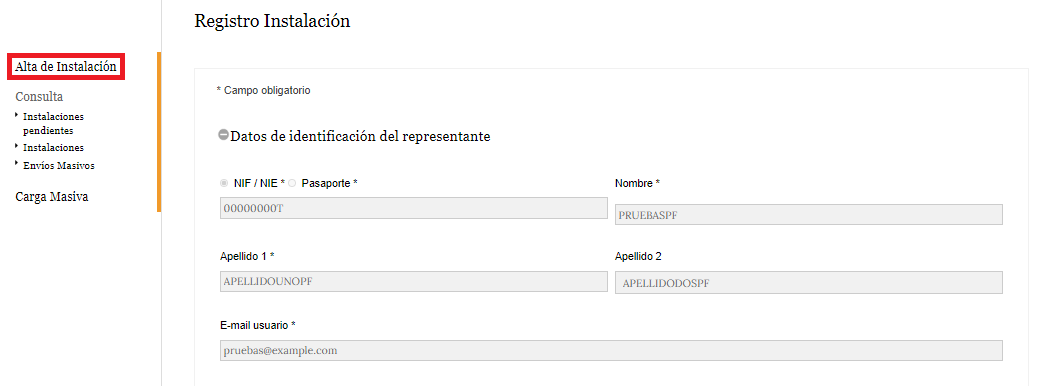
Las Comunidades Autónomas podrán inscribir en RIX los datos de las instalaciones y equipos de rayos X con fines de diagnóstico medico ubicados en su Comunidad Autónoma, a través del formulario web que facilita la aplicación.
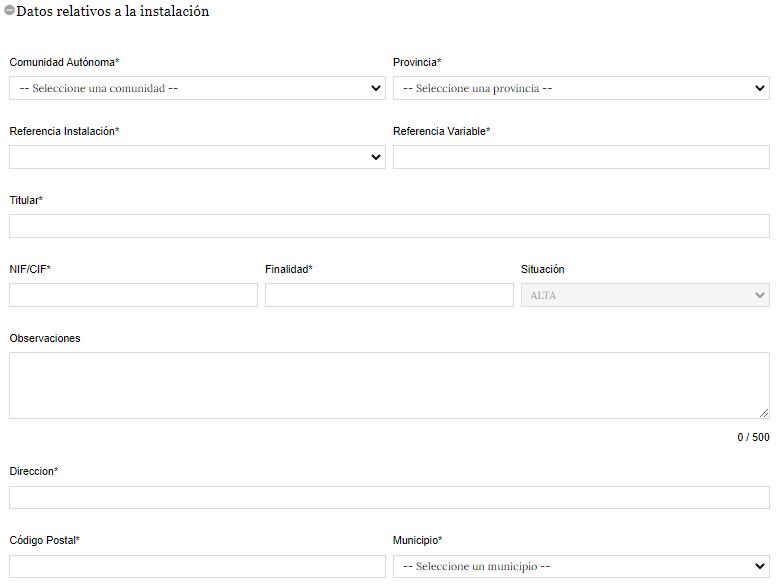
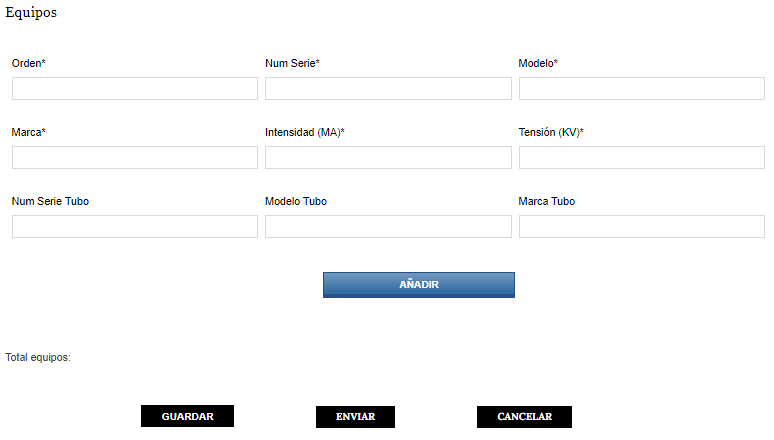
Este formulario consta de tres partes:
Datos de identificación del representante: Datos del usuario que realiza la inscripción. Los datos de identificación del representante estarán bloqueados y precargados con los datos de su certificado digital.
Datos relativos a la instalación: Los campos marcados con asterisco son de cumplimentación obigatoria.
Equipos: Los equipos asociados a la instalación.
Debe rellenar al menos un equipo, si no el formulario no le dejará continuar. Únicamente debe rellenar equipos que no existan en el sistema. Si lo que quiere es modificar un equipo, deberá buscarlo y a continuación, modificarlo. El sistema emitirá un mensaje si intenta registrar un equipo que ya existe:
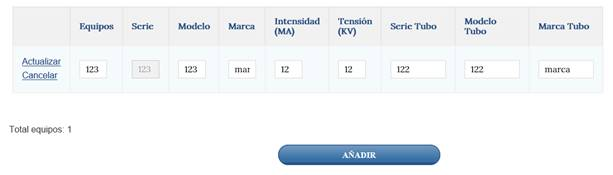
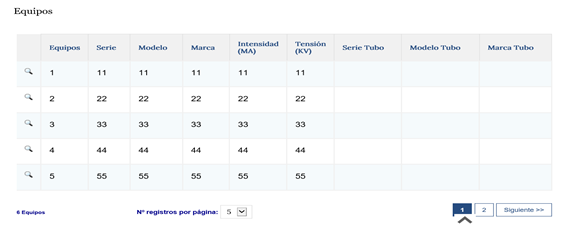
Para añadir un equipo a una instalación debe rellenar al menos los campos obligatorios y posteriormente pulsar el botón añadir.  Una vez añadido, el equipo aparece en la tabla:
Para modificar los datos introducidos debe pulsar sobre el botón  y se le habilitarán los recuadros para poder editarlos y cuando haya terminado, pulse en
  para que los cambios se guarden. Si no quiere que se guarden los cambios, pulse
Para borrar un equipo deberá pulsar  .El equipo desaparecerá de esta tabla pero sí se podrá visualizar como “Equipo de baja” en la consulta detallada de la instalación
En el listado de equipos existentes de la consulta detallada de la instalación se muestran la cantidad de equipos, el número de equipos por página que se desea que se visualicen y unos botones de secuencia.
Al final de la pantalla de Alta de instalación, si quiere guardar los datos temporalmente en la base de datos de RIX, para posteriormente modificarlos o terminar de realizar la inscripción, debe pulsar sobre el botón "GUARDAR"  . La instalación quedará guardada en el apartado “Instalaciones pendientes” del menu Consulta, de donde podrá recuperarla y reanudar el proceso de inscripción cuantas veces quiera.
Una vez rellenos todos los campos, si quiere que la instalación quede ya registrada en RIX, pulse el botón de “ENVIAR” 
Si algún campo es incorrecto  o está vacío
 , al pulsar el botón “ENVIAR” el sistema le informará que tiene errores en el formulario
 y le indicará en rojo cuál es el error.
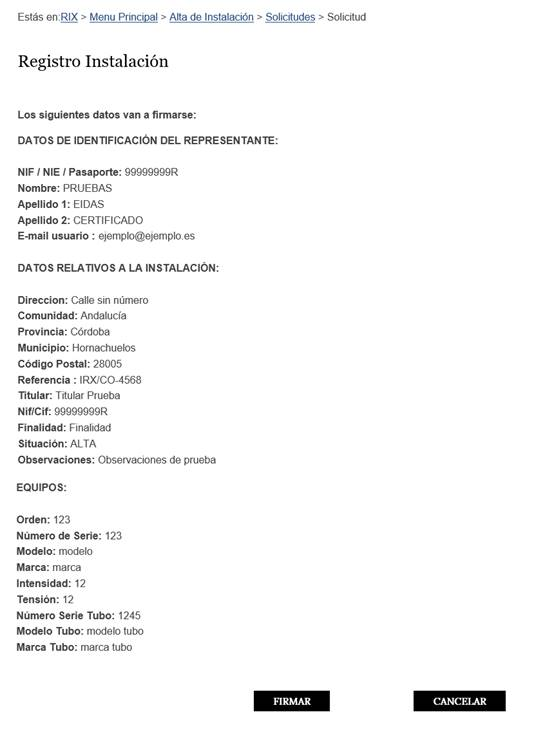
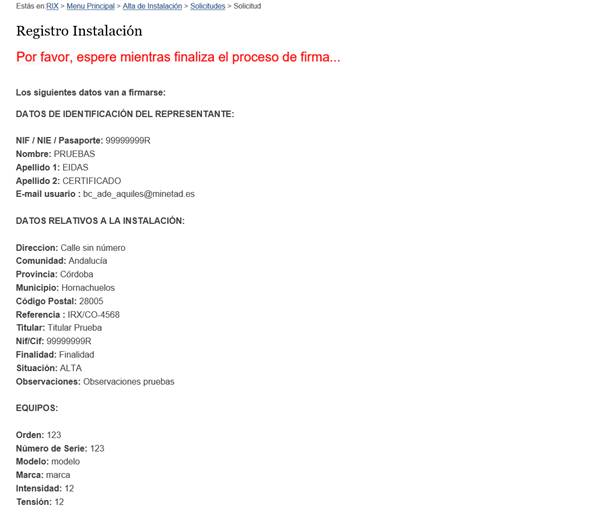
Cuando todos los datos de la solicitud sean correctos, tras pulsar “ENVIAR” se le habilitará una pantalla con el resumen de los datos a firmar:
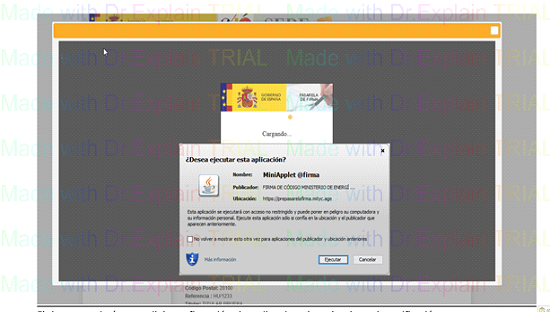
Si los datos de la solicitud son correctos, podrá firmarlos. En tal caso, le saldrá una pantalla como esta:
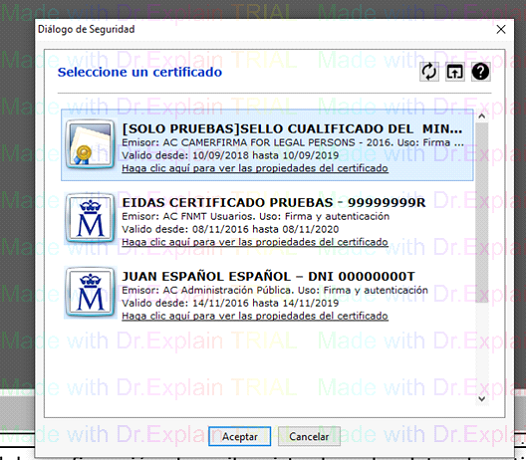
Debe aceptar la ejecución del miniAplet de firma y posteriormente seleccionar el certificado con el que desea firmar los datos.
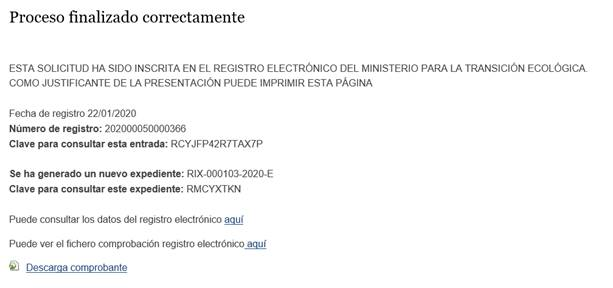
Una vez finalizado el proceso de alta de la instalación, como resultado aparecerá una pantalla resumen, en la que puede descargar el comprobante y consultar la entrada realizada en el registro electrónico del Ministerio.
Y al mismo tiempo, el sistema le enviará un correo electrónico de confirmación de la inscripción en RIX al email que usted notificó para autorizarle su acceso a esta aplicación, y le llegará adjunto el comprobante.
Podrá consultar cómo ha quedado la inscripción pulsando el apartado “Instalaciones” del menu Consulta y localizando la instalación concreta. Podrá comprobar que en la columna “Estado” la instalación se muestra como “ALTA”.