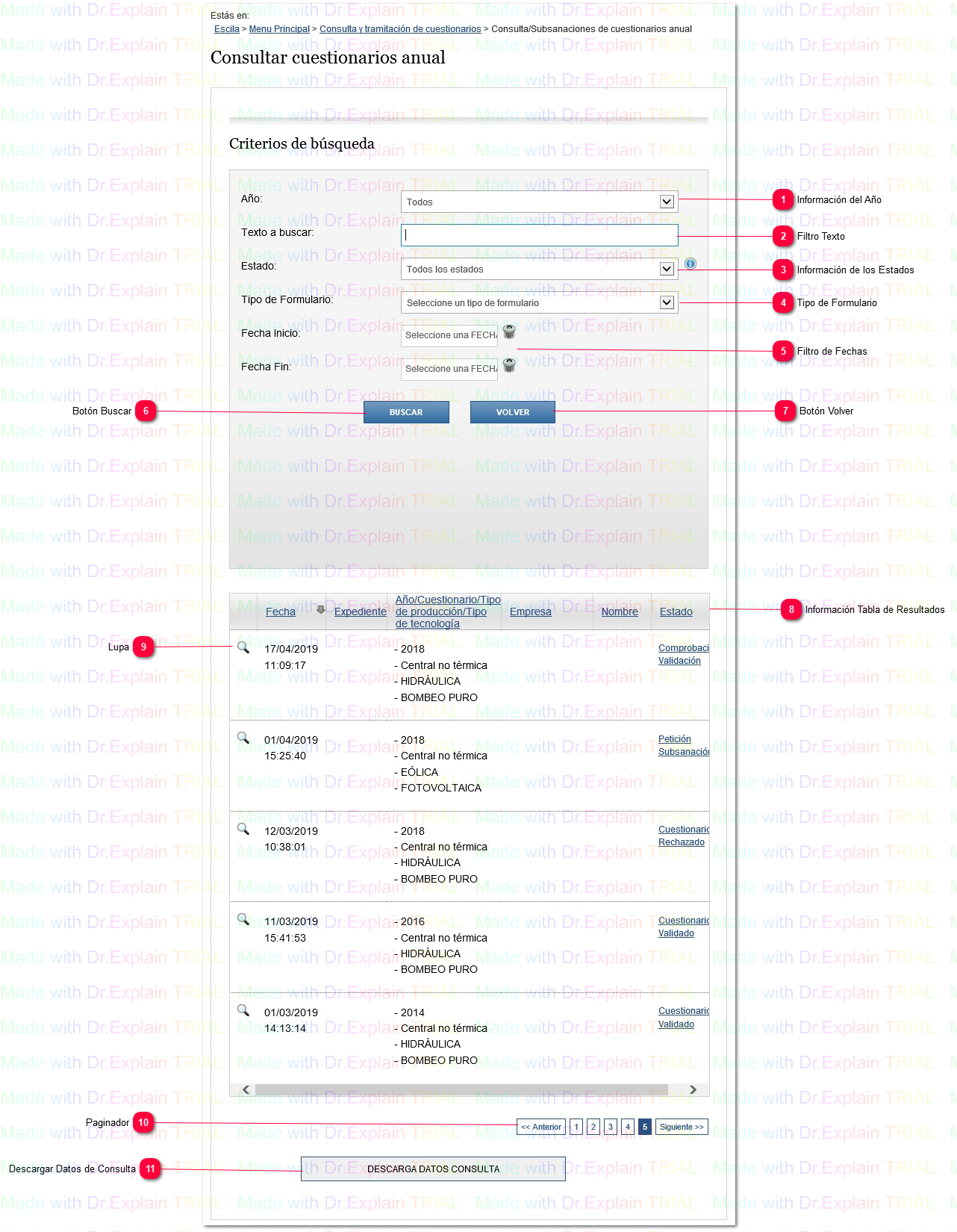
Cumplimentación de cuestionario: se ha comenzado a rellenar el cuestionario pero aún no ha sido enviado.
Comprobación de Cuestionario: el cuestionario ha sido enviado y está siendo comprobado por la S.G. de Prospectiva y Estadísticas Energéticas.
Comprobación de Subsanación: el cuestionario se ha subsanado y ha sido enviado y está siendo comprobado por S.G. de Prospectiva y Estadísticas Energéticas.
Comprobación de Validación: el cuestionario se ha validado y está siendo comprobado por S.G. de Prospectiva y Estadísticas Energéticas.
Cuestionario Rechazado: el cuestionario se ha rechazado por la S.G. de Prospectiva y Estadísticas Energéticas.
Cuestionario Validado: el cuestionario ya ha sido comprobado y validado por la S.G. de Prospectiva y Estadísticas Energéticas.
Modificación de cuestionario: el cuestionario se encuentra modificándose por la S. G. de Prospectiva y Estadísticas Energéticas.
Modificación de Validación: el cuestionario, una vez validado, se encuentra modificándose por la S. G. de Prospectiva y Estadísticas Energéticas.
Pendientes de acción: agrupación de todos los cuestionarios que estén pendientes de realizar alguna acción.
Petición de Subsanación: se ha solicitado una subsanación en el cuestionario y está pendiente de la subsanación por parte del usuario.
Subsanación de Cuestionario: se está realizando la subsanación por parte del usuario.
Año/Cuestionario/Tipo de producción/Tipo de Tecnología:
Empresa: Nombre de la empresa.
Nombre: Nombre del usuario que a tramitado el expediente.
Estado: Sirve para visualizar los datos de Expediente.
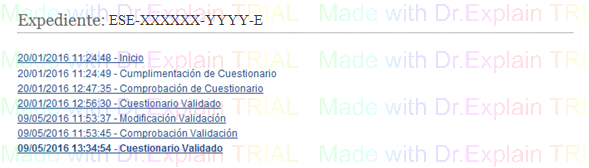
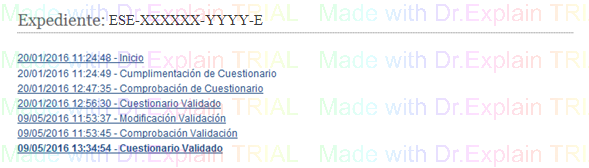
Tanto si usamos la Lupa como el estado para ver los detalles del Expediente vamos a poder ver las fases por las que ha pasado el expediente viendo los datos que componen cada una de ellas. Para ello tendremos que pinchar en el estado deseado.
Lupa: Sirve para visualizar los datos de Expediente.
Tanto si usamos la Lupa como el estado para ver los detalles del Expediente vamos a poder ver las fases por las que ha pasado el expediente viendo los datos que componen cada una de ellas. Para ello tendremos que pinchar en el estado deseado.