Cómo realizar la subsanación
Para realizar la subsanación del cuestionario debe acceder a la aplicación ESCILA normalmente.
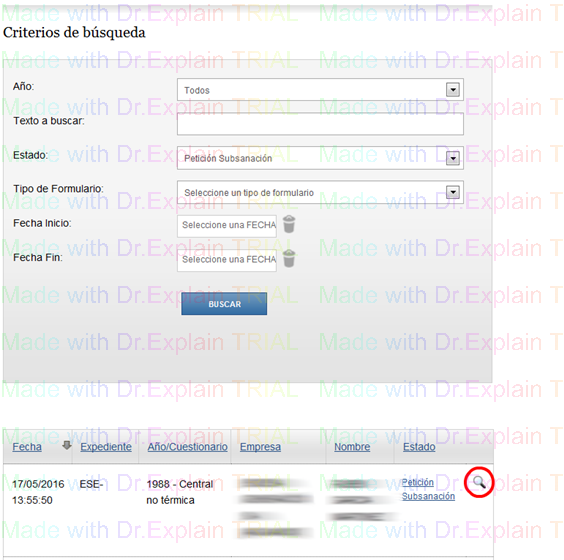
Acceda al menú Consulta y tramitación de cuestionarios y al submenú Consulta/Subsanación de Cuestionarios (anual o mensual según corresponda), le saldrá el expediente en estado Petición de Subsanación.
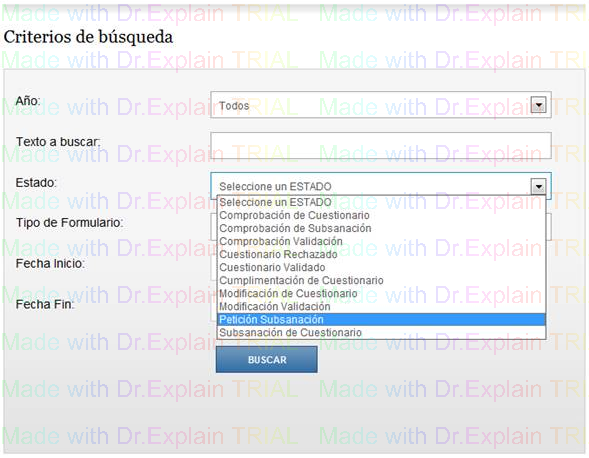
Si no lo encuentra, puede ayudarse de los filtros de búsqueda, seleccionando el estado Petición de Subsanación.
Para continuar con la Subsanación, abra el cuestionario pulsando sobre el icono en forma de lupa, tal y como se muestra en la siguiente imagen:
Se abrirá el cuestionario enviado, podrá visualizar todos los datos de la empresa, del representante y de la notificación, además de los datos del cuestionario.
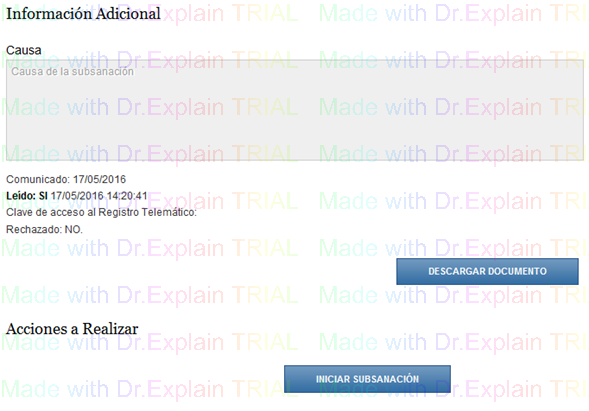
Deberá ir al final de la página, al apartado Información Adicional, donde podrá ver la causa de la subsanación solicitada:
Una vez haya leído las indicaciones sobre la subsanación requerida, debe pulsar INICIAR SUBSANACIÓN para poder modificar los datos solicitados.
Comenzará así una nueva Solicitud de Subsanación de los datos. Por ello, se muestra una primera pantalla informativa con los datos relativos a la empresa, representante y notificación que conformarán la solicitud y al final de la página un botón Continuar.
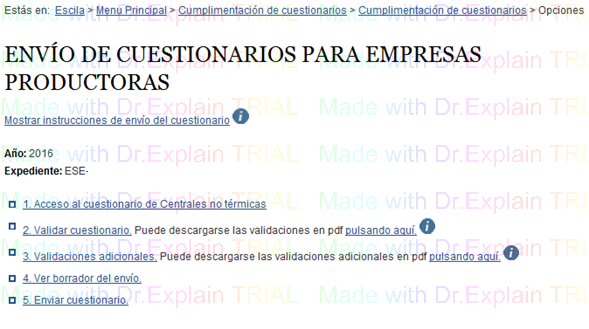
Al pulsar ese botón ya podrá visualizar la pantalla de envío de cuestionarios de forma similar a la primera vez que envió el cuestionario. Podrá acceder a los mismos y modificar los datos solicitados.
Por ejemplo, si es una central productora, le aparecerá una pantalla similar a esta:
Para más información sobre cómo rellenar un cuestionario, vaya al apartado Cumplimentación de Cuestionarios. Donde se detalla el proceso en función del perfil de la empresa.