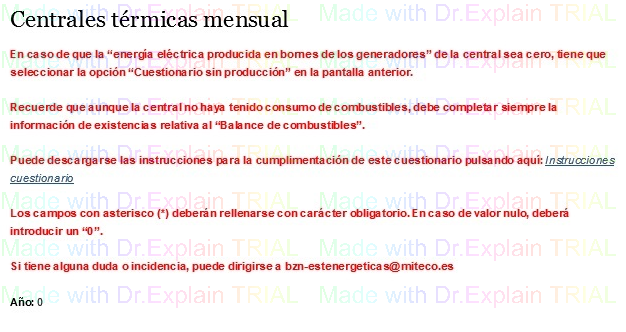
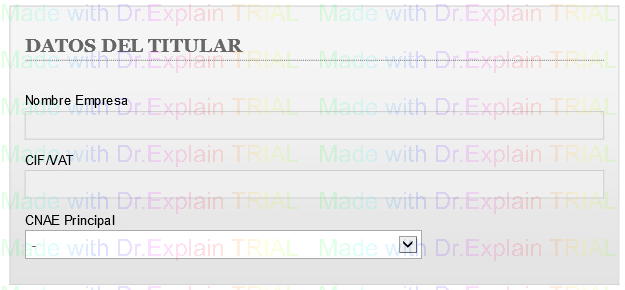
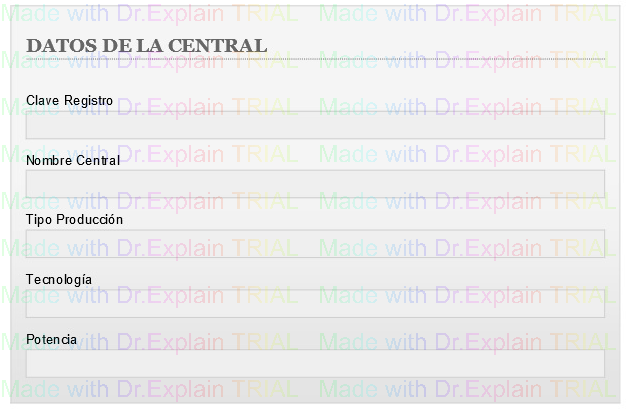
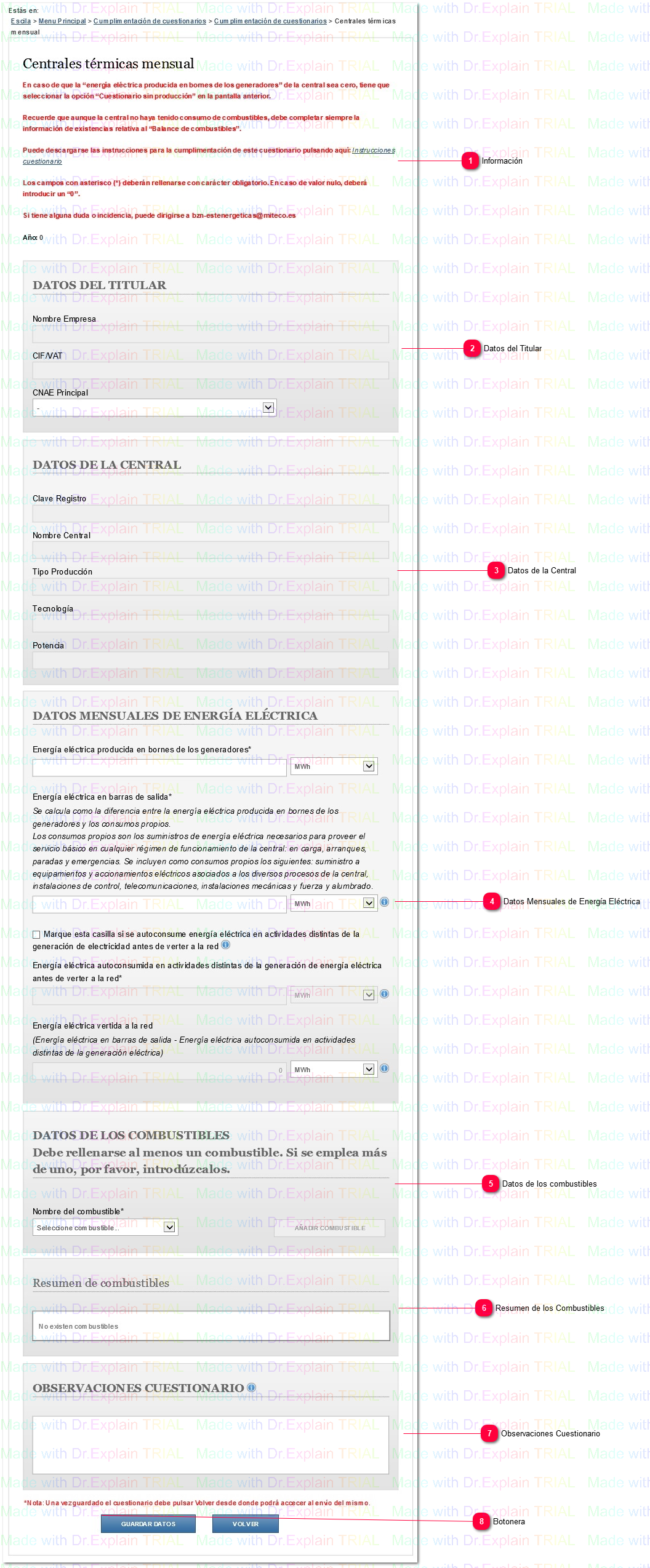
Para proceder a la cumplimentación del cuestionario, debe pulsar en el enlace “1. Acceso al cuestionario mensual de Centrales térmicas”. Se mostrará la siguiente pantalla:
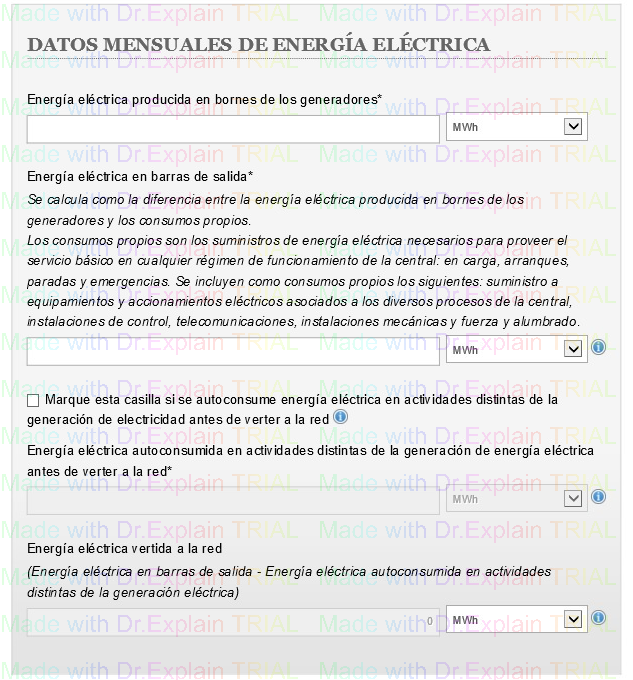
En el apartado de producción de energía, el sistema realiza diversas validaciones sobre el formato y contenido de los datos, en caso de que alguno no las cumpla, se le informará para que lo corrija.
El campo Energía vertida en la red es un campo auto calculable y aparecerá desactivado.
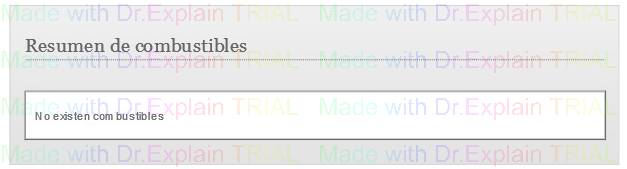
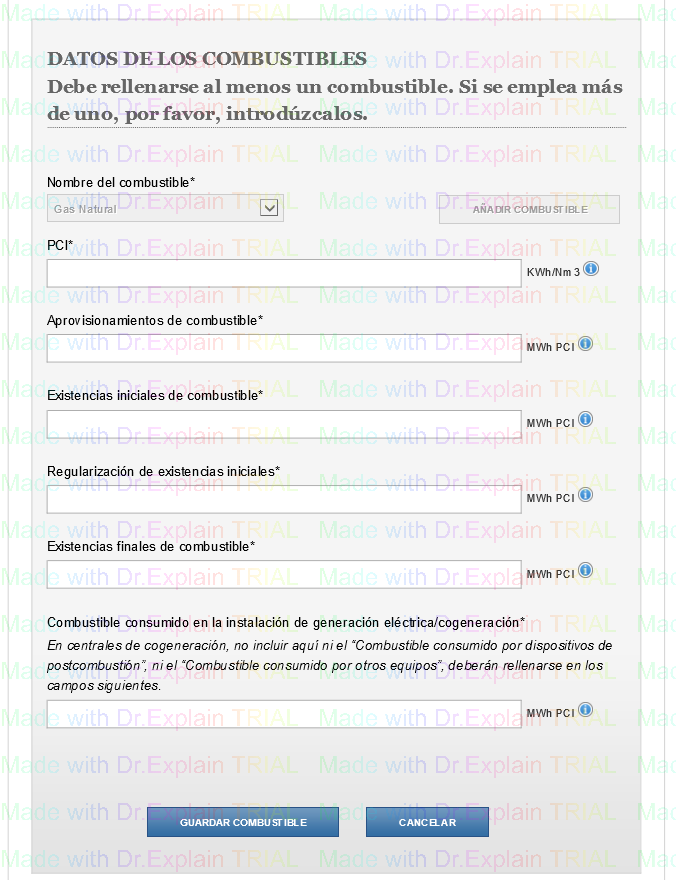
Si en este apartado pulsa el botón “GUARDAR COMBUSTIBLE”, se añadirá a la tabla de “Resumen de combustibles”.
Una vez rellenos todos los datos no se validarán hasta que no se pulse el botón “GUARDAR DATOS”.
Para ver los valores que ha introducido para cada combustible deberá pulsar el botón “VER INFORMACIÓN COMPLETA” de cada combustible.
En caso de querer modificar los datos de un combustible ya introducidos, se pueden modificar pulsando el icono , o eliminar pulsando el icono .
Información
Información: Información de cumplimentación del Cuestionario.
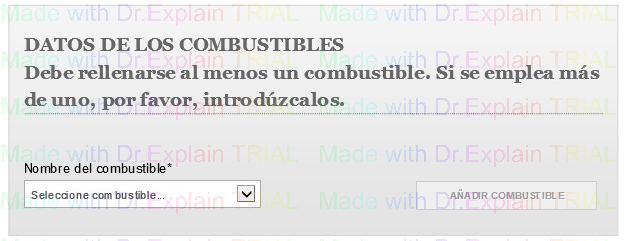
En el apartado de Datos de los Combustibles (este apartado no aparecerá si el Tipo de Producción es TERMONUCLEAR), se deberán guardar los combustibles uno a uno.
Pulsando el botón “AÑADIR COMBUSTIBLE”, se ampliará el apartado de Balance de combustibles para que introduzca la información del combustible.
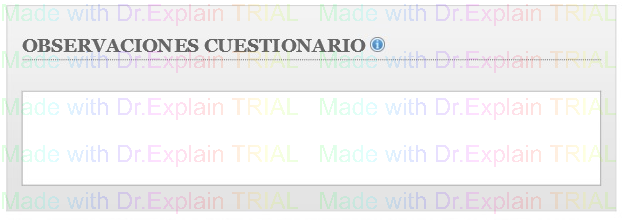
Observaciones del Cuestionario: Se podrá añadir un texto con observaciones en caso de ser necesario comunicar cualquier tipo de información referente a la central al Gestor.
Guardar Datos: se guardan los datos en el sistema pero no se envía el cuestionario. Esto permite salir de la aplicación y volver a entrar sin perder los datos introducidos en otro momento, de esta forma se puede rellenar los cuestionarios en varias partes hasta que esté terminado y se desee hacer el envío.
Volver: vuelve a la pantalla anterior. El sistema le preguntará si desea almacenar los cambios introducidos y no almacenados, en caso de que pulse Cancelar, perderá los datos no guardados.


 , o eliminar pulsando el icono
  .
.