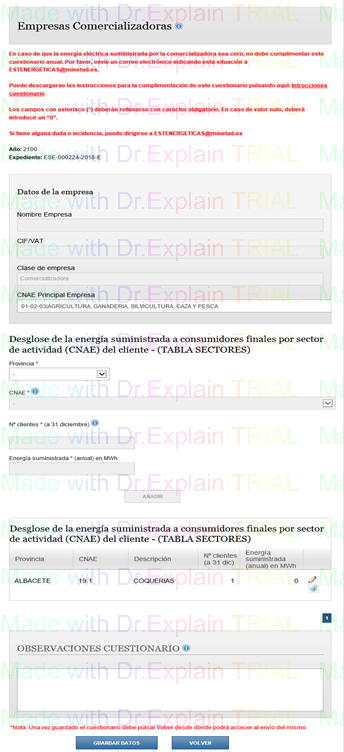
Ilustración 42. Pantalla cuestionario desglose por tarifas en modo por provincia y tarifa de empresas comercializadoras
En este caso, se debe seleccionar en primer lugar la provincia para la que se van a rellenar los datos, seleccionar los datos del sector que se desea introducir y rellenar los datos solicitados.
Con el botón AÑADIR se añaden los datos en una tabla para seguir añadiendo más registros:
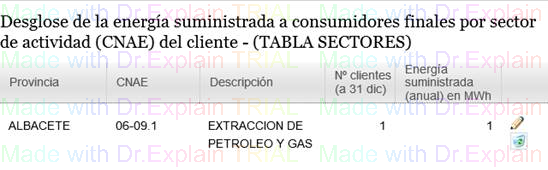
Ilustración 43. Desglose por sector de actividad empresas comercializadoras - modo por provincia y sector: tabla resumen
En caso de querer modificar los datos ya introducidos, se pueden modificar pulsando el icono , o eliminar pulsando el icono .
Con el botón GUARDAR se guardan los datos en el sistema pero no se envía el cuestionario. Esto permite salir de la aplicación y volver a entrar sin perder los datos introducidos en otro momento, de esta forma se puede rellenar los cuestionarios en varias partes hasta que esté terminado y se desee hacer el envío.
Con el botón VOLVER vuelve a la pantalla anterior. El sistema le preguntará si desea almacenar los cambios introducidos y no almacenados, en caso de que pulse Cancelar, perderá los datos no guardados.
El sistema le ofrece información adicional, que servirá de ayuda para la correcta introducción de los datos, para visualizarla debe pasar el cursor sobre las letras que tienen el símbolo de información adjunto.
Además, el sistema realiza diversas validaciones sobre el formato y contenido de los datos, en caso de que alguno no las cumpla, se le informará para que lo corrija.


 , o eliminar pulsando el icono
  .
. adjunto.