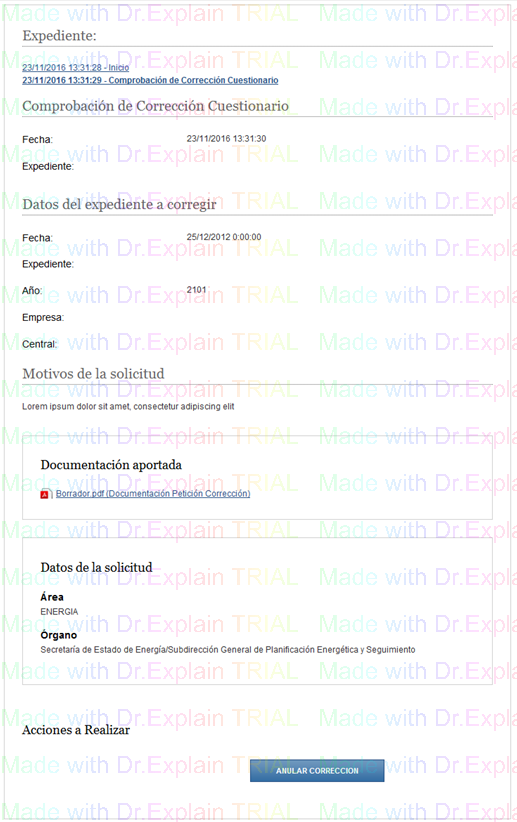
Una vez seleccionado un elemento nos van a aparecer los siguientes resultados en cuanto a la solicitud de cambio de representante.
En esta pantalla aparecerá un resumen de los datos del expediente de corrección, los datos del expediente que se está corrigiendo, los motivos y adjuntos que originalmente introdujeron para justificar el cambio el representante y los datos de la solicitud. En el fondo de la página aparecerán las acciones que puede realizar actualmente sobre el expediente.
En el caso de estar en el estado “Comprobación de Corrección Cuestionario” podrá anular la corrección pendiente, ya sea porque no es necesaria o por cualquier otro motivo.
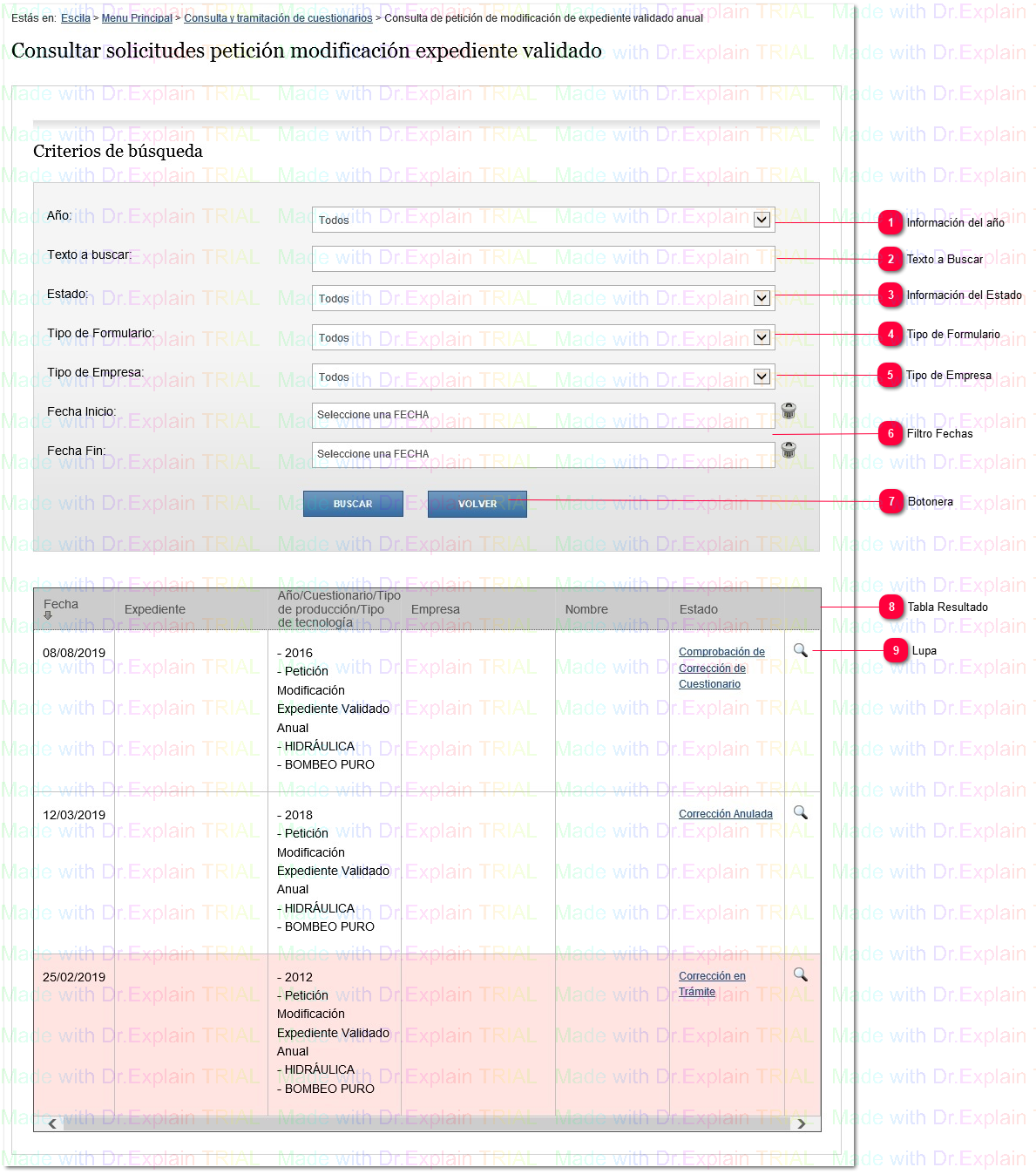
Información del año
Información del Año: Filtro que sirve para consultar los expedientes del año seleccionado.
Texto a Buscar: Filtro de texto libre en el que se busca el texto introducido en diversos sitios (Número de expediente, nombre de empresa, de central, etc.)
Comprobación de corrección de cuestionario: el expediente se encuentra en estado de comprobación por la S.G. de Prospectiva y Estadísticas Energéticas.
Corrección en trámite: el expediente se encuentra siendo tramitado por la S.G. de Prospectiva y Estadísticas Energéticas.
Corrección anulada: corrección anulada por el ciudadano.
Corrección rechazada: corrección rechazada por la S.G. de Prospectiva y Estadísticas Energéticas.
Corrección finalizada: corrección realizada y finalizada por la S.G. de Prospectiva y Estadísticas Energéticas.